
配置flare

第 0 步:准备账号
你需要:
GitHub 账号
Cloudflare 账号(已绑付款方式,并开通 R2)
一个域名,已在 Cloudflare 托管,状态为 Active
下文用示例:
博客域名:blog.example.com(换成你的)
Worker 名称:flare-blog(可自定,后面要一致)
下面按官方部署流程,从零到能写文章,一步一步做。每一步做完再进入下一步。
第 1 步:Fork 仓库
右上角点 Fork
Owner 选自己,仓库名保持 flare-stack-blog,勾选 Copy the main branch only
点 Create fork
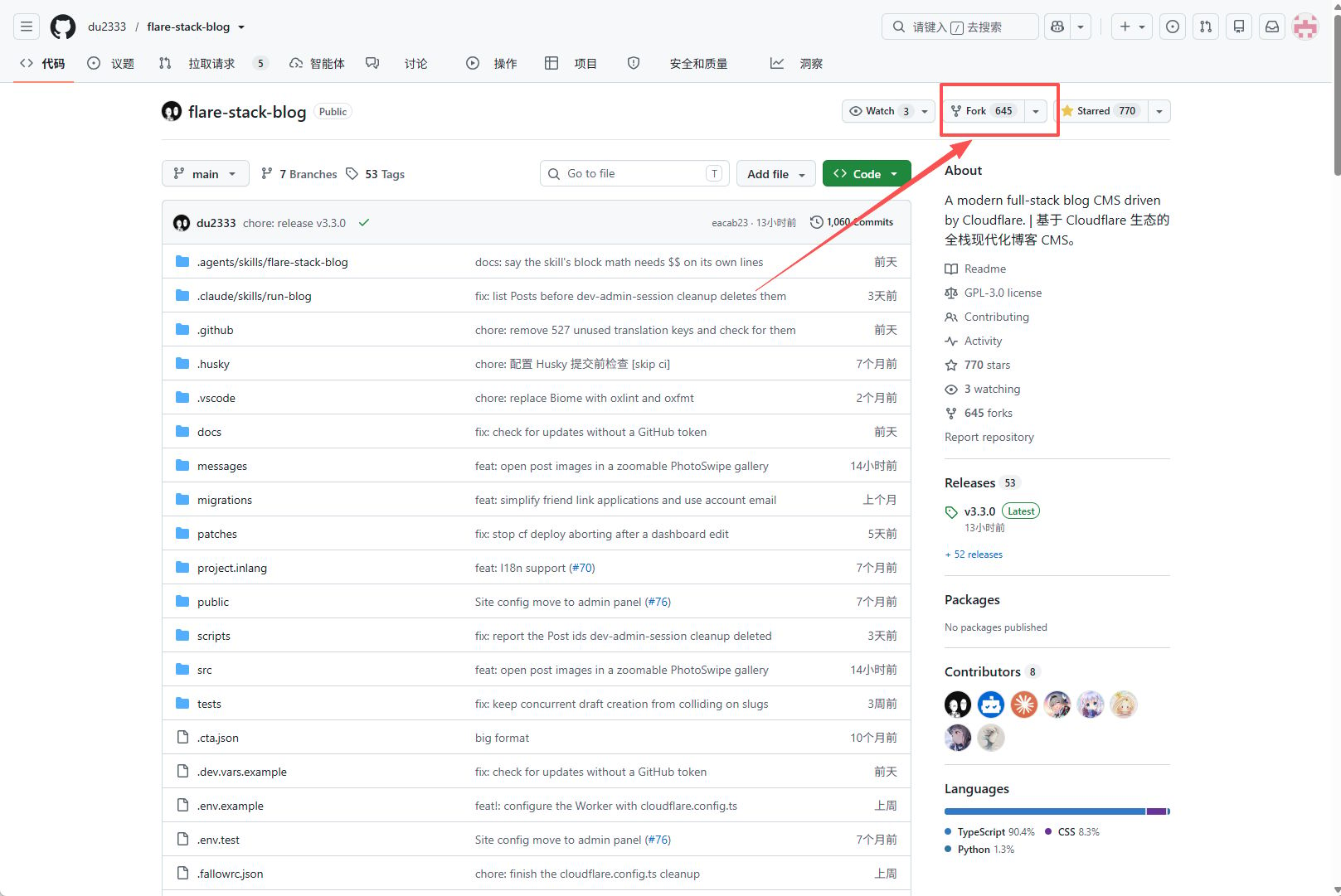
之后都用你自己的:github.com/你的用户名/flare-stack-blog
第 2 步:准备两份变量清单
在电脑上建两个文本文件:
一个叫 构建变量
一个叫 运行时变量
需要在cloudflare中填写
先在「构建变量」里写好(值后面会补全):
WORKER_NAME=flare-blog
DOMAIN=blog.example.com
D1_DATABASE_ID=
BUCKET_NAME=
QUEUE_NAME=
KV_NAMESPACE_ID=
在「运行时变量」里写好:
BETTER_AUTH_SECRET=
BETTER_AUTH_URL=https://blog.example.com
DOMAIN=blog.example.com
GITHUB_CLIENT_ID=
GITHUB_CLIENT_SECRET=
ENVIRONMENT=prod
第 3 步:创建 GitHub OAuth App(用于登录)
项 | 内容 |
|---|---|
Application name | 任意,如 我的博客 |
Homepage URL | |
Authorization callback URL |
点 Register application
复制 Client ID → 填到运行时清单的 GITHUB_CLIENT_ID
点 Generate a new client secret,立刻复制 → 填到 GITHUB_CLIENT_SECRET(只显示一次)
第 4 步:在 Cloudflare 创建 4 个资源
登录 Cloudflare 控制台,选托管该域名的账号。
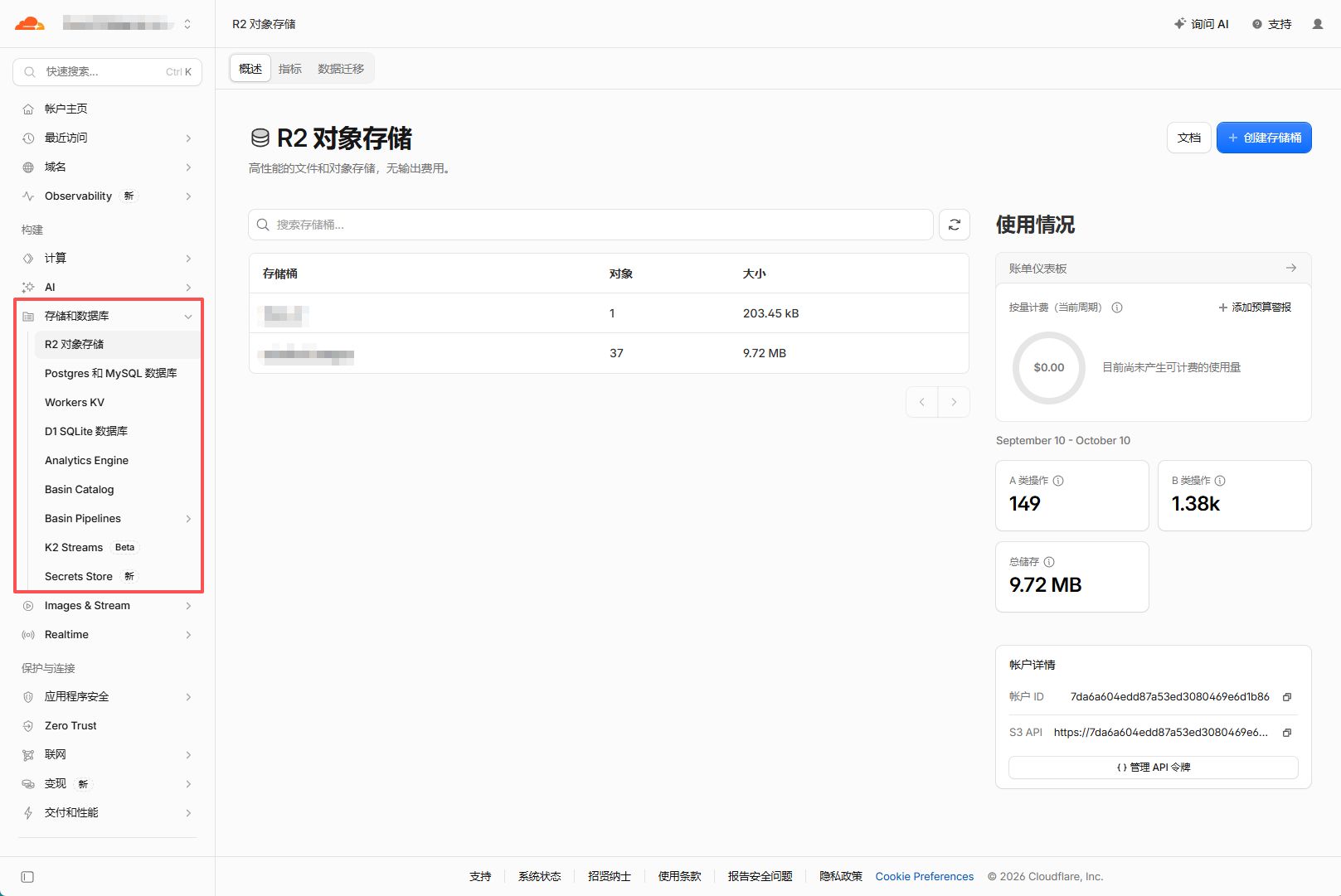
4.1 D1 数据库(存文章、用户)
左侧 Storage & databases → D1
Create Database,名称例如 blog-db,创建
在列表里复制该库的 UUID / Database ID
填到构建清单:D1_DATABASE_ID=这里粘贴UUID
4.2 R2 存储桶(存图片)
Storage & databases → R2
Create bucket
名称必须 全小写 + 数字 + 连字符,例如 blog-media(不要 flare-R2 这种大写)
填到构建清单:BUCKET_NAME=blog-media
4.3 Queue(异步通知)找不到可以搜索
Compute → Queues
Create Queue,名称例如 blog-queue
填到构建清单:QUEUE_NAME=blog-queue
4.4 KV(缓存)
Storage & databases → Workers KV
Create,名称例如 blog-cache
复制列表里的 ID
填到构建清单:KV_NAMESPACE_ID=这里粘贴ID
此时「构建变量」应六项都有值。
第 5 步:创建 Worker 并部署
Compute → Workers & Pages → Create application
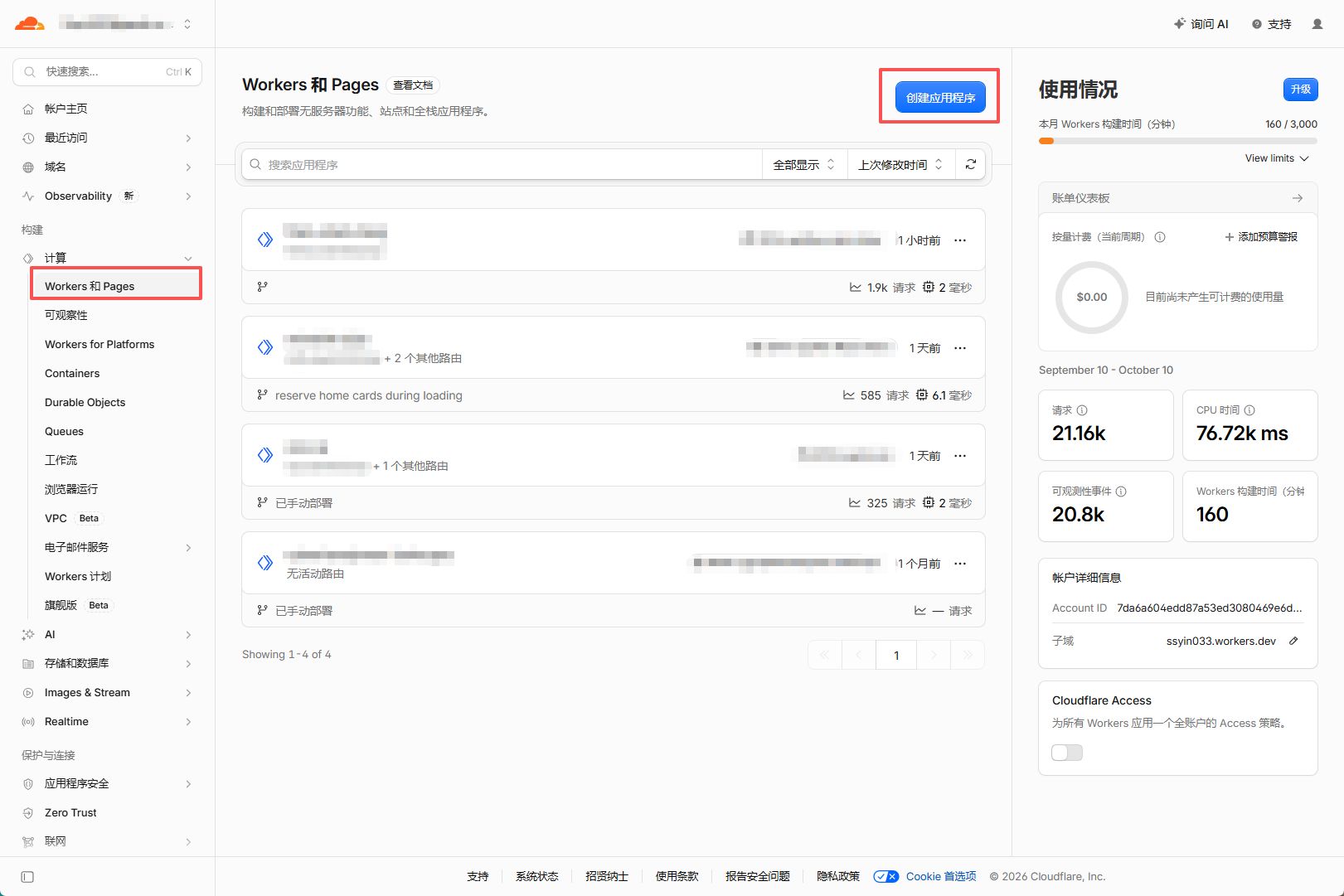
选 Continue with GitHub,授权并选中你 Fork 的 flare-stack-blog
填写:
设置 | 填什么 |
|---|---|
Project name | 与 WORKER_NAME 相同,如 flare-blog |
Build command | bun run build |
Deploy command | bun run deploy |
Root directory | / |
展开 高级设置 → 变量,把构建清单 6 个变量逐个添加:
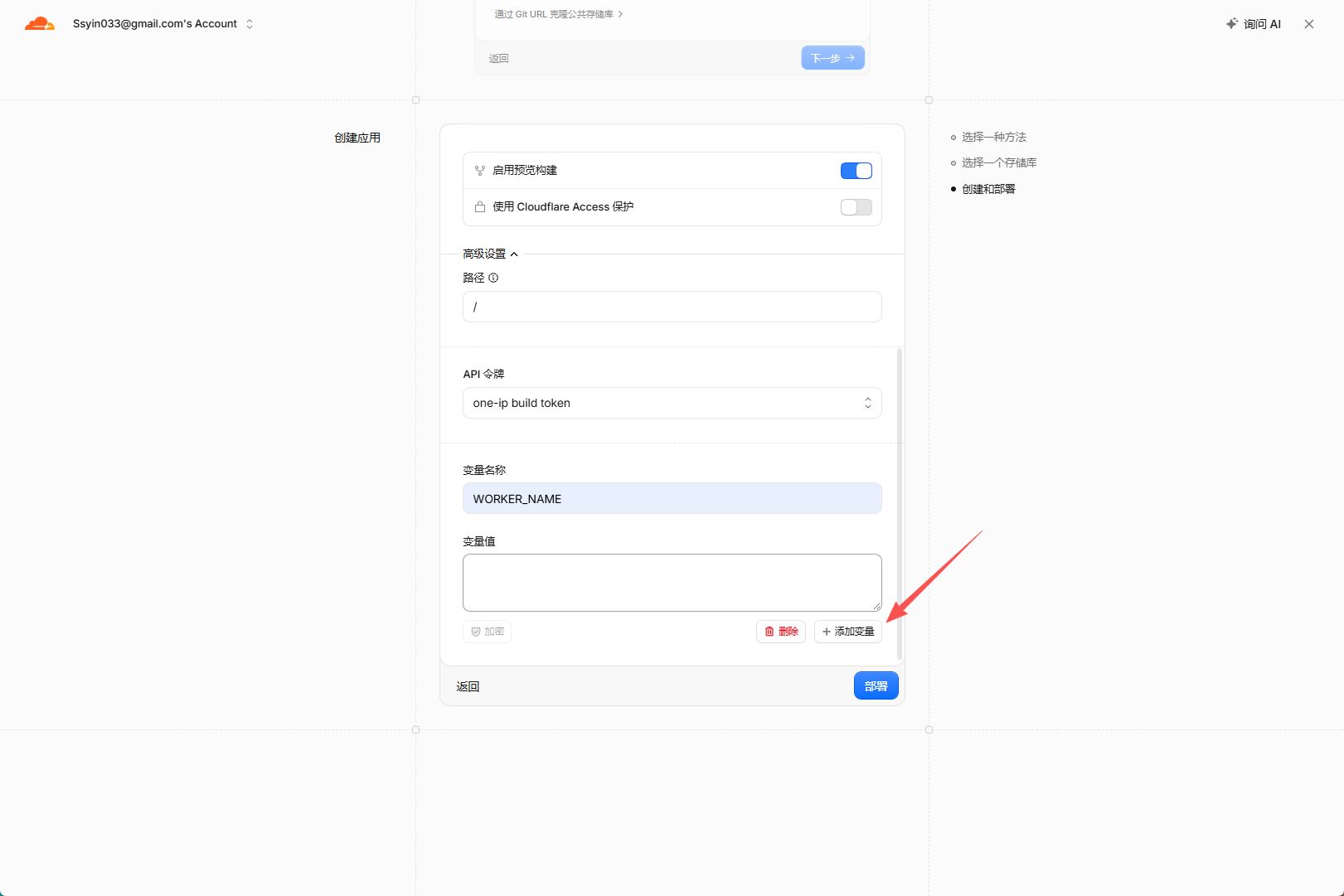
变量名称:等号左边(如 D1_DATABASE_ID)
变量值:等号右边
点 部署,等构建成功(约几分钟)
若失败:
D1 报错 → 确认是 UUID,不是库名
R2 报错 bucket_name invalid → 桶名必须全小写
修好变量后 重新部署。
第 6 步:添加运行时变量
部署成功后:
打开该 Worker → 设置 → 运行时变量和密钥
添加变量,把运行时清单全部加上:
每一项都勾选 密钥(很重要,否则下次部署会丢)
保存并部署,等生效
在 Worker 的 域名 里确认已绑定 blog.example.com(部署命令通常会自动绑)
DNS/证书生效后,浏览器打开:https://blog.example.com
第 7 步:第一个登录 = 管理员
打开博客首页
右上角 登录 → GitHub 登录 → 授权
新数据库里第一个用户会自动成为管理员
登录后点头像,应能看到 管理后台;或直接访问:
https://blog.example.com/admin